Po pridaní položky Timeline nasleduje proces pridávania dátových zdrojov do Timeline a navoliť ich časový súlad medzi sebou. Podstatou je, že môžeme pridávať niekoľko pomocných Timeline do jedného Timeline, ale v konečnom dôsledku je prioritná položka #Final, ktorá bude zobrazená na elektronickej nástenke.
Postup ako pridať dátový zdroj do Timeline:
- Otvoríme si pridanú položku Timeline a zobrazí sa nám časová os, ktorá predstavuje interval od hodiny 00:00 do 23:59. Táto os vyjadruje, v ktorých hodinách a v akom rozložení budú zobrazené jednotlivé dáta na elektronickej nástenke. Ak chceme pridať novú položku do Timeline, klikneme na Možnosti Timeline a vyberieme PRIDAŤ NOVÝ MODUL DO TIMELINE (zelené +).

2. Zobrazí sa nám zoznam dátových zdrojov, ktoré máme v systéme nahraté (Sekcia dátové zdroje). Vyberieme si zdroj, ktorý chceme použiť a potvrdíme tlačidlom PRIDAŤ.
3. Následne môžeme upravovať vybraný zdroj z hľadiska časového intervalu, t. j. zvolíme začiatok a koniec zobrazenia v Timeline. Pri každom type dátového zdroja nám systém ponúka rozličné nastavenia, ktorými môžeme disponovať a spresniť nastavenia. Zmeny potvrdíme tlačidlom ULOŽIŤ.
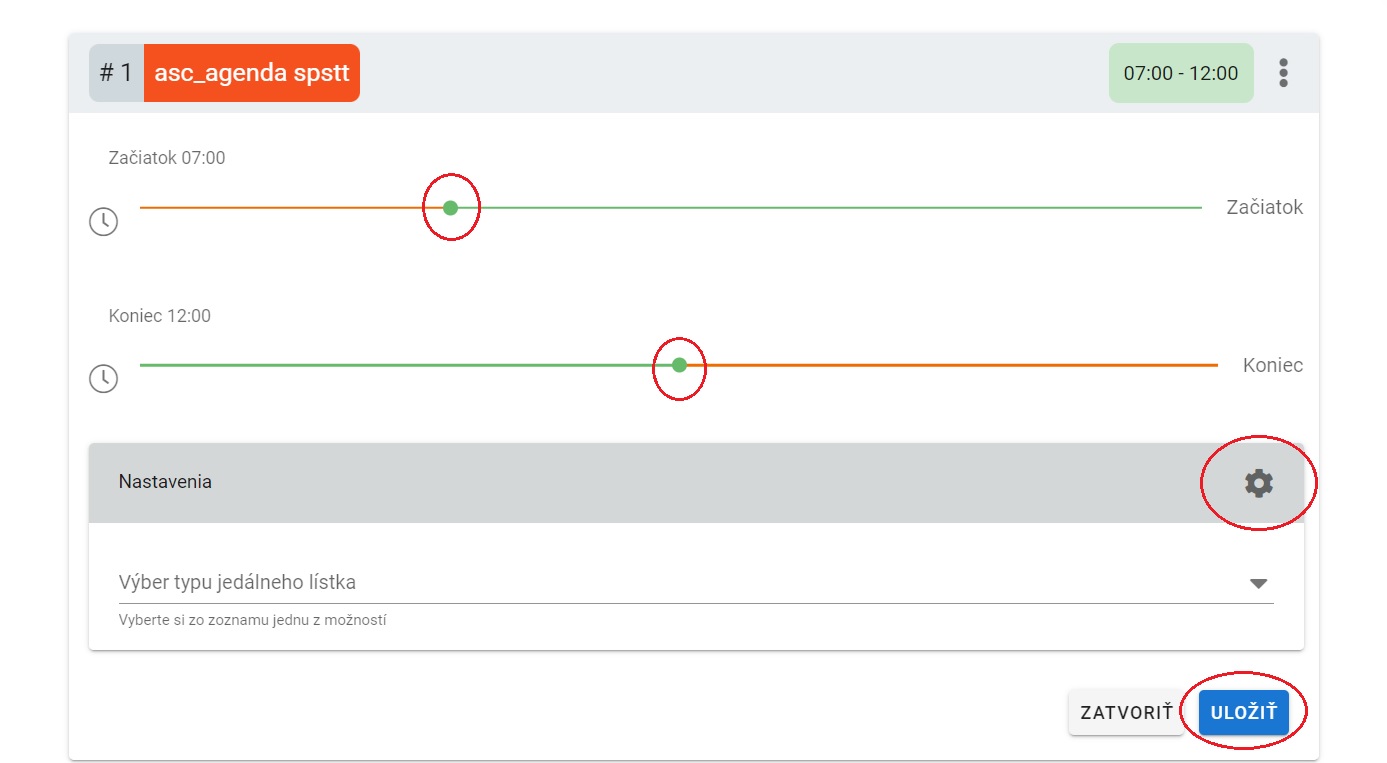
4. Po uložení dátového zdroja do Timeline zatvoríme nastavovacie okno pomocou tlačidla ZATVORIŤ. Otvoriť ho znovu môžeme dvojklikom na časový interval.
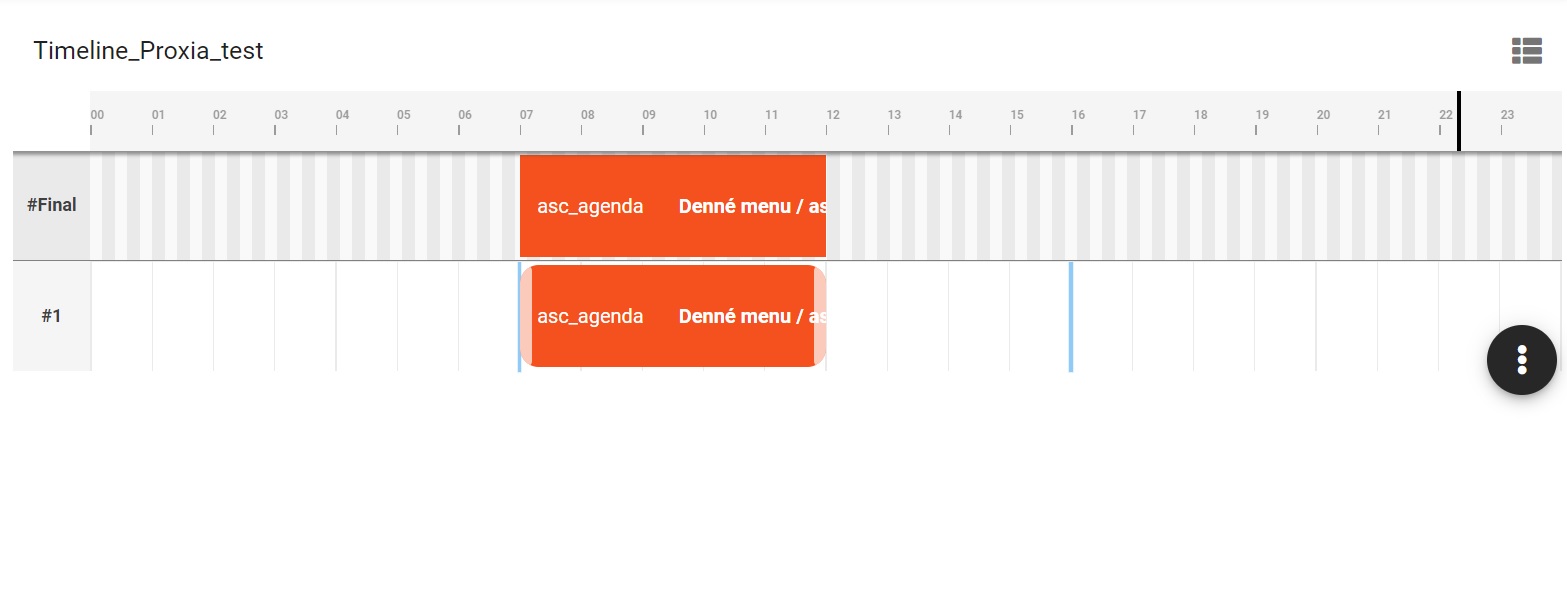
5. Ak chceme pridať nový dátový zdroj do Timeline, postupujeme rovnakým spôsobom.
6. Ak sme úspešne pridali druhý dátový zdroj, zobrazí sa nám Timeline nasledovne:
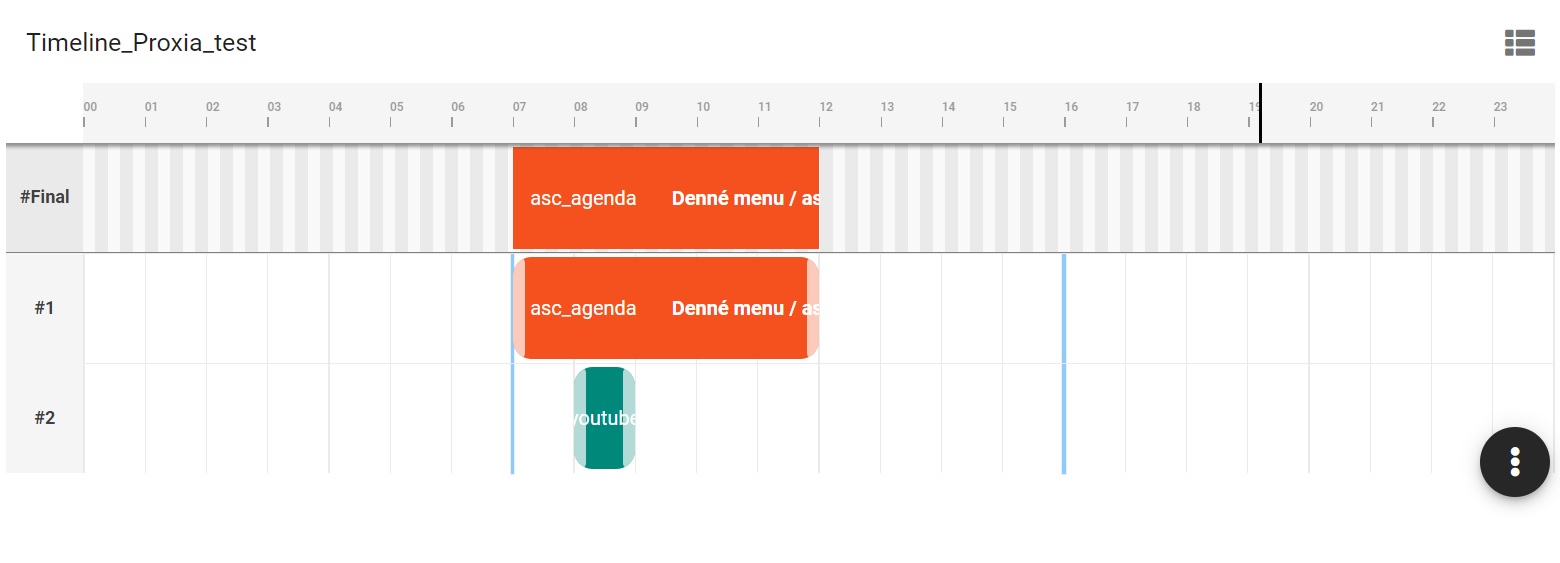
7. Nakoľko je prioritná položka #Final a v nej sa nám nová pridaná položka nezobrazuje, musíme upraviť poradie. Pomocou tlačidla Možnosti Timeline, vyberieme ZOBRAZIŤ MODULY V TIMELINE a ručne prehodíme poradie. Potvrdíme tlačidlom NASTAVIŤ SORTOVANIE.
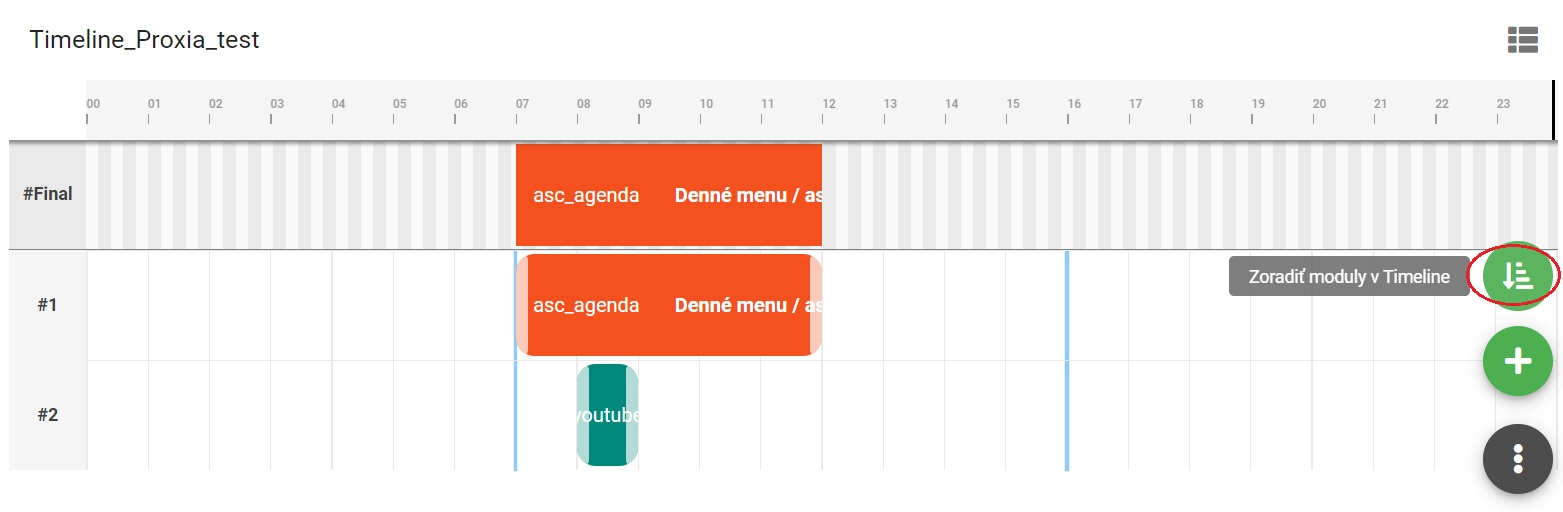
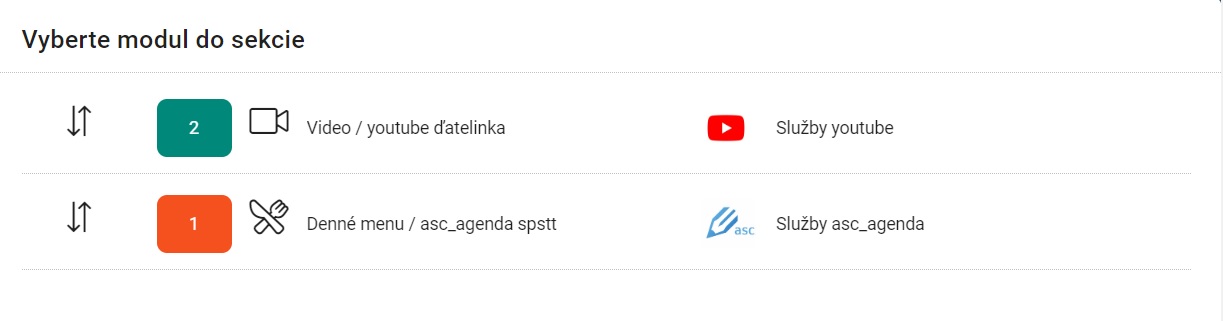
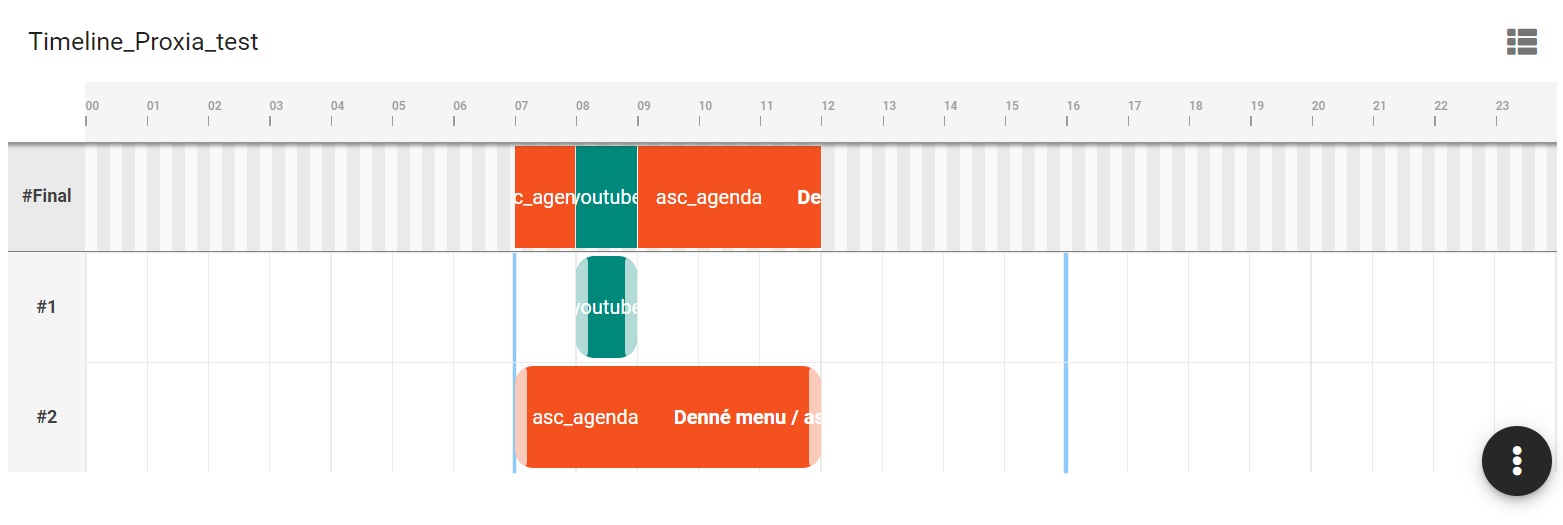
8. Po vykonaní predchádzajúcich krokov by sa mali v položke #Final zobrazovať obidva dátové zdroje, ktoré sme si časovo rozvrhli.
(Od 7:00 do 8:00 sa na elek. nástenke bude zobrazovať denné menu, od 8:00 do 9:00 sa bude prehrávať zvolené video a po 9:00 do 12:00 bude znovu zobrazené denné menu.)
Následne pridáme Timeline do Zariadenia, ktorého postup je zobrazený v sekcií ZARIADENIA. (do zariadenia nepridávame položky dátových zdrojov, ale položku TIMELINE)
Poznámka: položku TIMELINE môžeme pridávať len do hlavného (najväčšieho) okna zariadenia!!!